
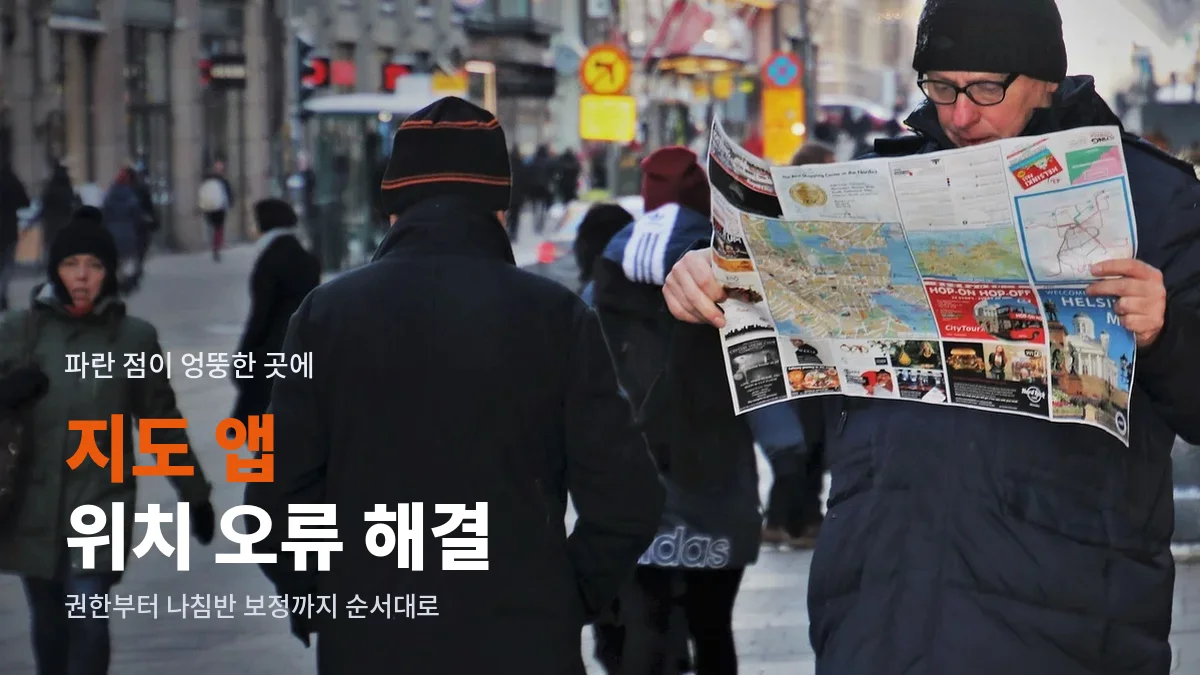
약속 장소를 찾아가는데 지도 앱의 파란 점이 길 건너편에 가 있거나, 걸어가는 방향과 화살표가 반대로 돌아가 있으면 순간 당황하게 됩니다. 추운 날 길 위에서 헤매다 보면 시간도 아깝고 몸도 금방 지칩니다. 위치 오류는 대부분 휴대폰 설정이나 주변 환경 때문에 생기고, 순서대로 확인하면 직접 해결할 수 있는 경우가 많습니다. 자주 생기는 원인부터 차례로 정리했습니다.
먼저 위치 권한과 정확도 설정 확인
가장 먼저 볼 것은 지도 앱의 위치 권한입니다. 휴대폰 설정에서 지도 앱을 찾아 위치 권한이 앱 사용 중 허용으로 되어 있는지 확인하세요. 권한이 꺼져 있거나 대략적인 위치만 허용으로 되어 있으면 실제 위치와 수백 미터씩 차이가 날 수 있습니다. 최근 휴대폰은 정확한 위치와 대략적인 위치를 따로 고를 수 있는데, 길 찾기에 쓰려면 정확한 위치를 켜 두어야 합니다.
와이파이와 블루투스 검색 설정도 위치 정확도에 영향을 줍니다. 휴대폰은 GPS 신호뿐 아니라 주변 와이파이와 기지국 정보를 함께 써서 위치를 계산합니다. 배터리를 아끼려고 이 기능을 꺼 두었다면 도심 건물 사이에서 위치가 크게 튈 수 있습니다. 설정의 위치 메뉴에서 위치 정확도 향상 관련 옵션이 켜져 있는지 확인해 보세요. 메뉴 이름은 기종마다 조금씩 다릅니다.
방향이 반대로 나온다면 나침반 보정
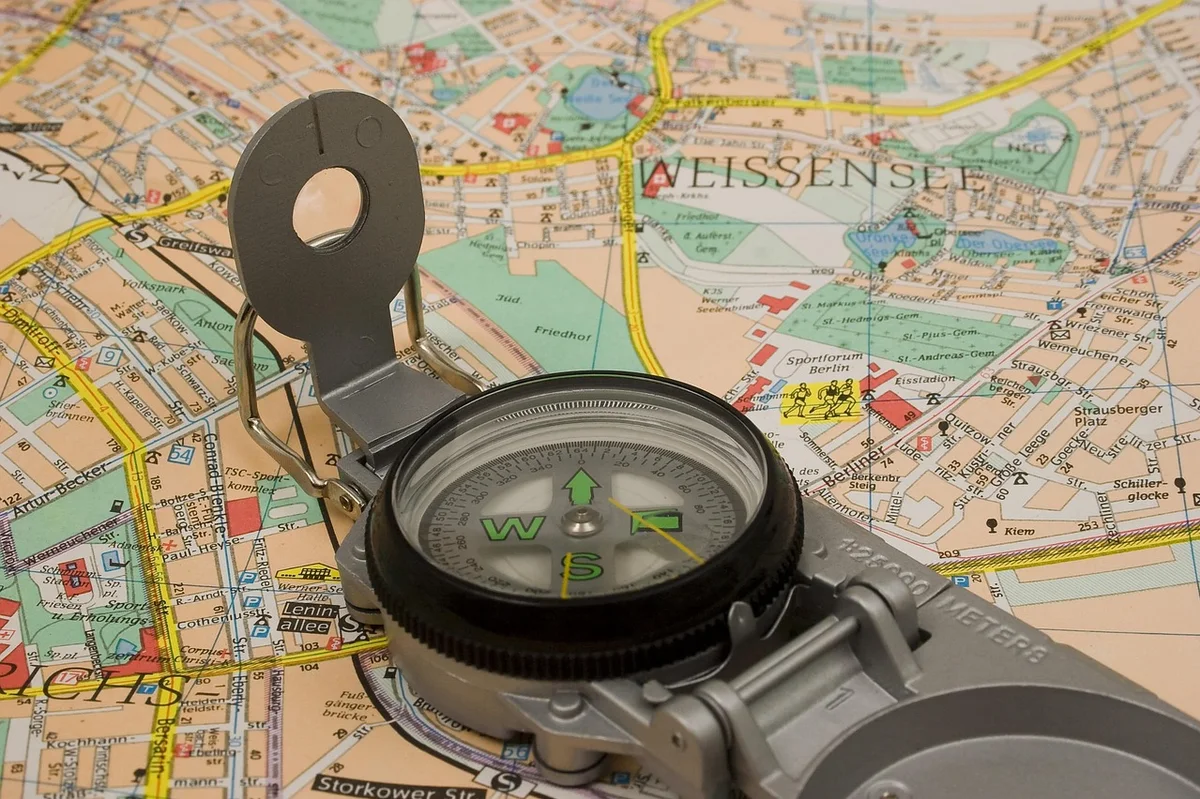
위치는 맞는데 화살표 방향이 엉뚱하다면 휴대폰의 나침반 센서를 보정해야 할 가능성이 큽니다. 많은 지도 앱이 방향이 부정확할 때 보정 안내를 띄워 주는데, 보통 휴대폰을 숫자 8을 그리듯 몇 번 크게 움직이면 됩니다. 자석이 달린 휴대폰 케이스나 거치대, 금속 물체 가까이에서는 나침반이 쉽게 틀어지니 케이스를 잠시 벗기고 시도해 보는 것도 방법입니다.
걸어서 이동할 때는 몇 걸음 걸어 보는 것만으로도 방향이 바로잡히는 경우가 많습니다. 앱이 이동 방향을 보고 화살표를 보정하기 때문입니다. 제자리에서 휴대폰만 돌리며 방향을 맞추려 하기보다 한 블록 정도 걸어 보면서 화살표가 따라오는지 확인하세요.
휴대폰의 날짜와 시간 설정이 자동으로 되어 있는지도 확인해 보세요. 시간이 실제와 어긋나 있으면 위성 신호를 계산하는 과정에서 위치가 늦게 잡히는 경우가 있습니다. 설정의 날짜 및 시간 메뉴에서 자동 설정을 켜 두면 됩니다. 해외에 다녀온 뒤 시간대가 바뀌지 않은 채로 남아 있는 경우도 있으니 함께 점검하세요.
환경 때문에 생기는 오류
지하상가, 고층 빌딩 사이, 터널 안처럼 하늘이 잘 보이지 않는 곳에서는 GPS 신호가 약해져 위치가 튀는 것이 자연스러운 현상입니다. 이런 곳에서는 탁 트인 곳으로 잠시 나와 위치가 다시 잡히기를 기다리는 것이 가장 빠릅니다. 자주 다니는 지하 구간이라면 미리 출구 번호와 방향을 확인해 두면 좋습니다.
운전 중이라면 차량 거치대 위치도 영향을 줍니다. 앞 유리에 열선이나 금속 코팅이 된 차량은 GPS 신호가 약해질 수 있습니다. 내비게이션 위치가 자주 튄다면 거치 위치를 바꿔 보세요. 차량과 관련된 공식 정보는 자동차 분야 링크에서 제조사 서비스 센터 주소를 찾아 확인할 수 있습니다.
사이트모음에서 찾은 공식 앱으로 다시 점검
설정에 문제가 없다면 앱 자체를 점검할 차례입니다. 앱 스토어에서 지도 앱을 최신 버전으로 업데이트하고, 그래도 안 되면 앱을 완전히 종료한 뒤 다시 실행해 보세요. 휴대폰을 재시작하는 것만으로 위치 서비스가 정상으로 돌아오는 경우도 많습니다. 다른 지도 앱을 열어 같은 문제가 생기는지 비교해 보면 원인이 휴대폰에 있는지 앱에 있는지 가려낼 수 있습니다. 예를 들어 네이버 지도와 다른 지도 앱에서 모두 위치가 틀리다면 휴대폰 설정이나 센서 쪽을 의심하는 것이 맞습니다.
절전 모드도 의외의 원인이 됩니다. 배터리 절약 모드를 켜면 휴대폰이 위치 확인 주기를 늘리거나 백그라운드 위치 사용을 제한해서, 지도 앱의 위치 갱신이 느려지고 파란 점이 뒤늦게 따라오는 현상이 생길 수 있습니다. 길 찾기를 하는 동안에는 절전 모드를 잠시 끄거나, 지도 앱을 절전 예외 앱으로 지정해 두세요. 추운 날씨에는 배터리가 빨리 닳으니 보조 배터리를 챙기는 것도 방법입니다.
지도에 표시된 건물이나 가게 위치 자체가 틀린 경우도 있습니다. 새로 생긴 건물이나 이전한 가게는 지도 데이터에 늦게 반영되기도 합니다. 대부분의 지도 앱에는 정보 수정 제안 기능이 있으니, 틀린 정보를 발견했다면 제보해 두면 다른 이용자에게도 도움이 됩니다.
날씨 앱도 위치 권한을 기반으로 동네 날씨를 보여 주기 때문에, 지도 앱 위치가 틀리면 날씨 정보가 다른 동네 기준으로 나올 수 있습니다. 지도와 날씨 관련 공식 서비스는 지도날씨 분야 공식 주소에서 함께 정리해 두면 편합니다. 링크모음이나 주소모음 형태의 페이지에서 앱을 찾을 때도 공식 앱 스토어의 개발사 이름이 맞는지 확인하는 습관이 필요합니다. 링크모아나 주소모아 이름이 붙은 곳이라도 앱 설치는 공식 스토어에서만 하는 것이 원칙입니다.
정리하면 위치 권한과 정확도, 나침반 보정, 주변 환경, 앱 업데이트와 재시작 순서로 확인하면 됩니다. 대부분은 첫 번째나 두 번째 단계에서 해결되니, 다음에 파란 점이 엉뚱한 곳에 가 있다면 당황하지 말고 이 순서를 떠올려 보세요.